Navegación
Saltar al contenido
Intranet
Contacto
Directorio
Español
|
English
Instituto de Investigaciones Biomédicas Sols-Morreale
IIBM
Toggle Dropdown
Bienvenida
Historia
Alberto Sols
Gabriella Morreale
Organización
Comités
Junior IIBM
Financiación
Investigación
Toggle Dropdown
Programas
Publicaciones
Herramientas Biocomputación
Memorias científicas
IIBM y Sociedad
Toggle Dropdown
Noticias
Divulgación
Igualdad
Empleo y Formación
Galería de vídeos
Eventos
Toggle Dropdown
Archivo de Seminarios
Ciclo de conferencias
Premio Sols-Morreale
Servicios
Toggle Dropdown
Servicios Científico-Técnicos
Servicios Generales
USUARIO: Insertar Firma Institucional en Webmail - u_ti
Servicio
Tecnologías de la Información
Insertar Firma Institucional en Webmail
Tecnologías de la Información
Presentación
Personal
Funciones
Información
Normas de funcionamiento
Primeros pasos
Preguntas frecuentes
Cómo Hacer
Alta de usuario
Contraseña
Certificado
Conexión de red cableada
Conexión inalámbrica
Correo electrónico
Listas
Disco en red
...desde windows
...desde mac
...desde movil
...desde linux
...detalles
Mensajería instantánea
Telefonía
Calendarios
Reservas
Publicación de información en la web
Acceso VPN
Peticiones de Servicio (Incidencias)
Escritorio en remoto
Teletrabajo
Videoconferencia
Videosesión
Procedimientos
Publicaciones Científicas
Publicación de eventos
Baja de personal en servicios de T.I.
USUARIO: Insertar Firma Institucional en Webmail
USUARIO: Insertar Firma Institucional en Thunderbird
USUARIO: Sacar los correos del IIBM
Petición de renovación de equipamiento
Procedimiento de escaneo de ACF
Tesis
Insertar Firma Institucional en Webmail
Manual para insertar le Firma Institucional en Webmail siguiendo las instrucciones de CSIC Central.
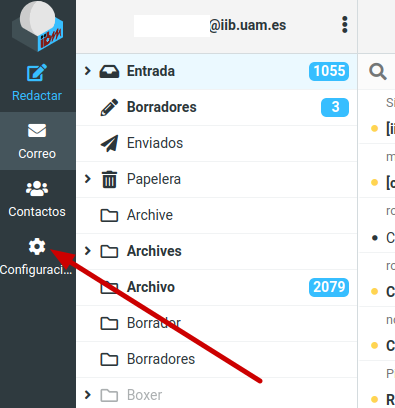
Accedemos a
https://webmail.iib.uam.es
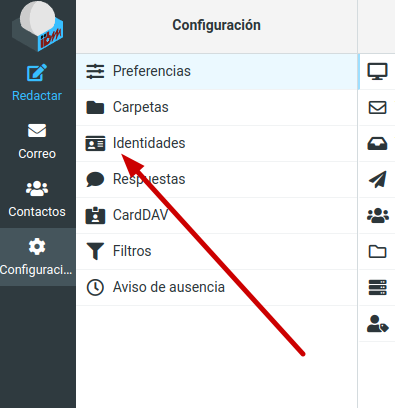
Pulsamos sobre '
Configuración
', en el menú de la izquierda:
Pulsamos ahora sobre '
Identidades
':
Ahora pulsamos sobre el botón
'<>'
y se abrirá una ventana
pequeña
nueva:
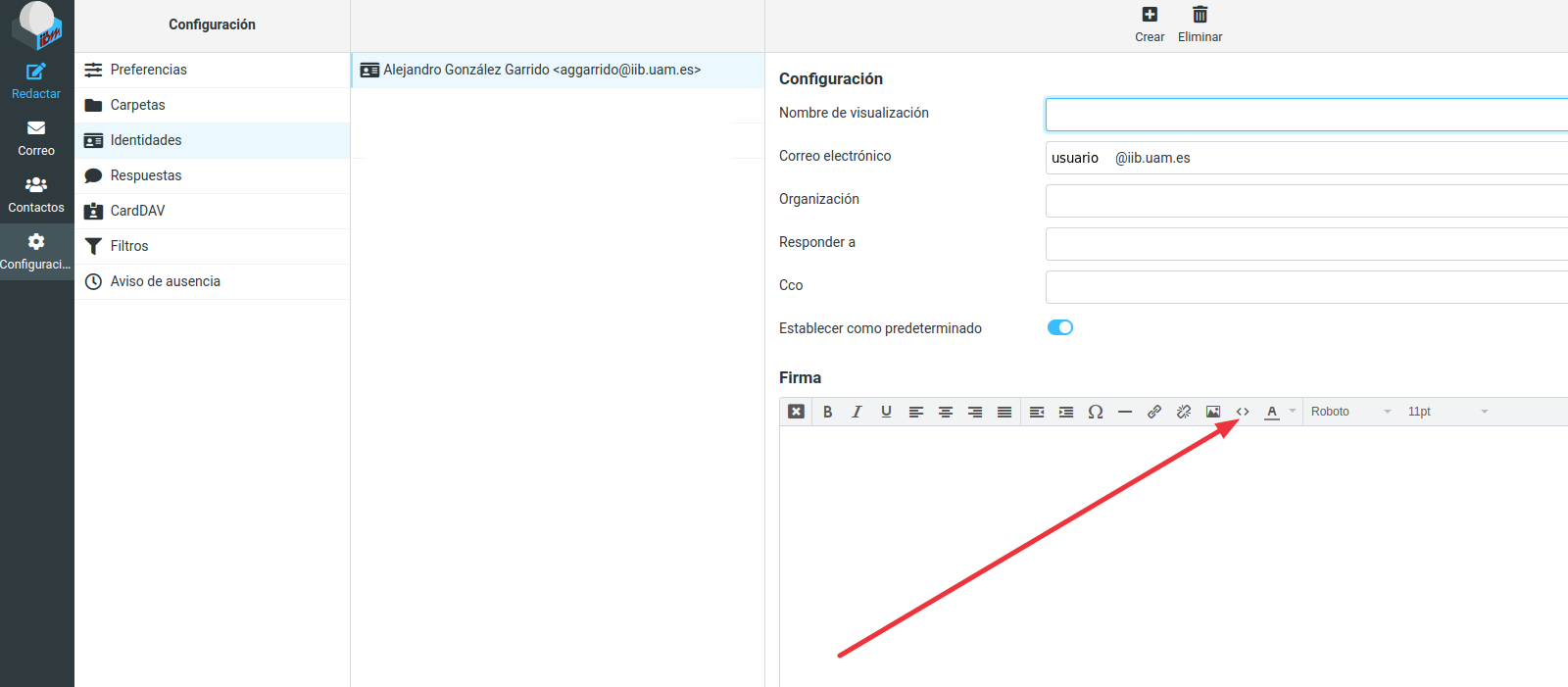
Ahora, en una ventana o pestaña
nueva
, abrimos:
https://cyberlar.iib.uam.es/correo.es.cgi#firma
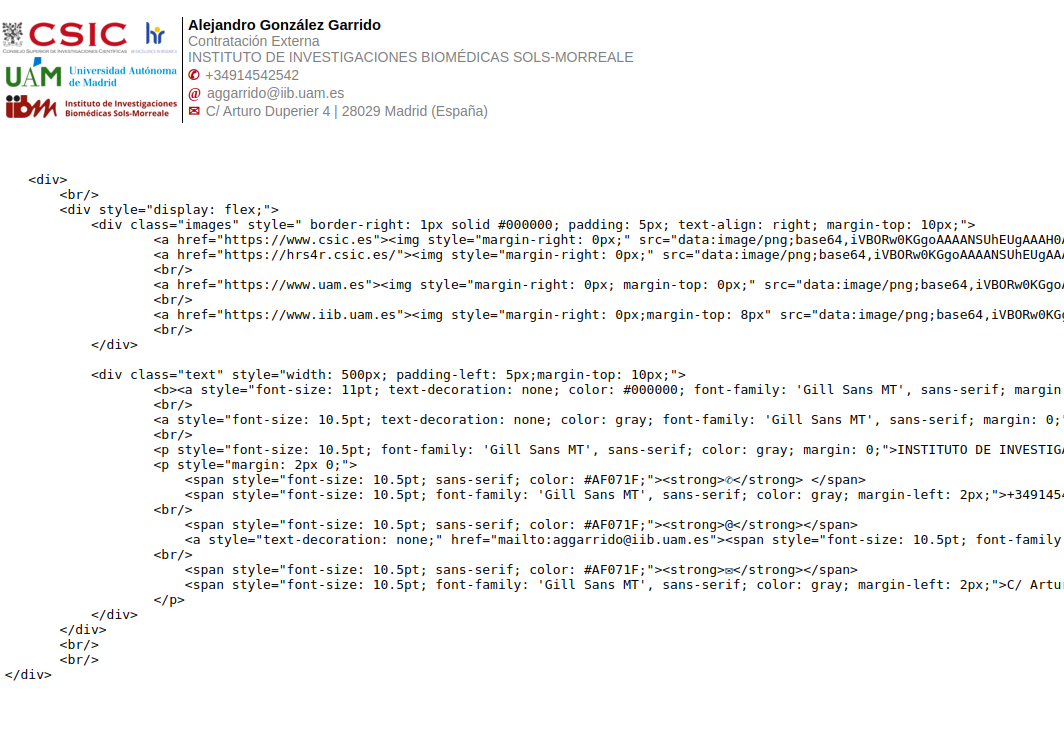
Copiamos el
código
que nos muestra y lo
pegamos
en la ventanita que habíamos dejado antes en nuestro Webmail abierto:
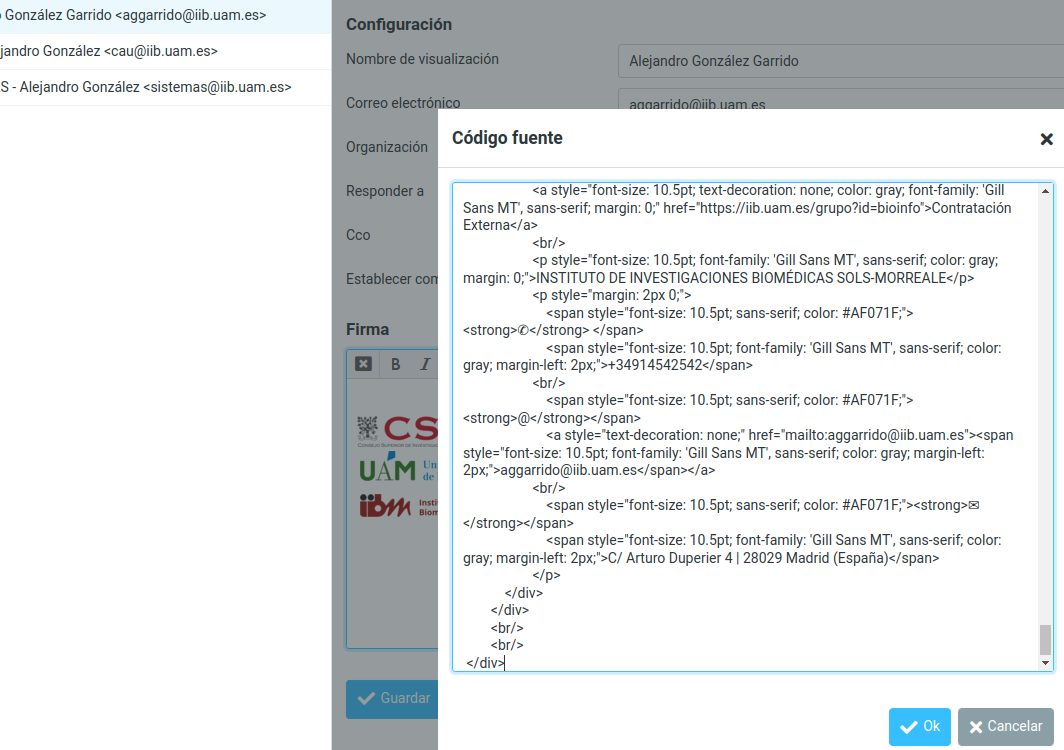
En este paso
PODEMOS CAMBIAR LA INFORMACIÓN POR DEFECTO
y poner la que queramos que aparezca, por ejemplo, en vez el tipo de
vinculación
con el centro, el
Departamento/Laboratorio o Servicio
y pulsar el botón
OK
:
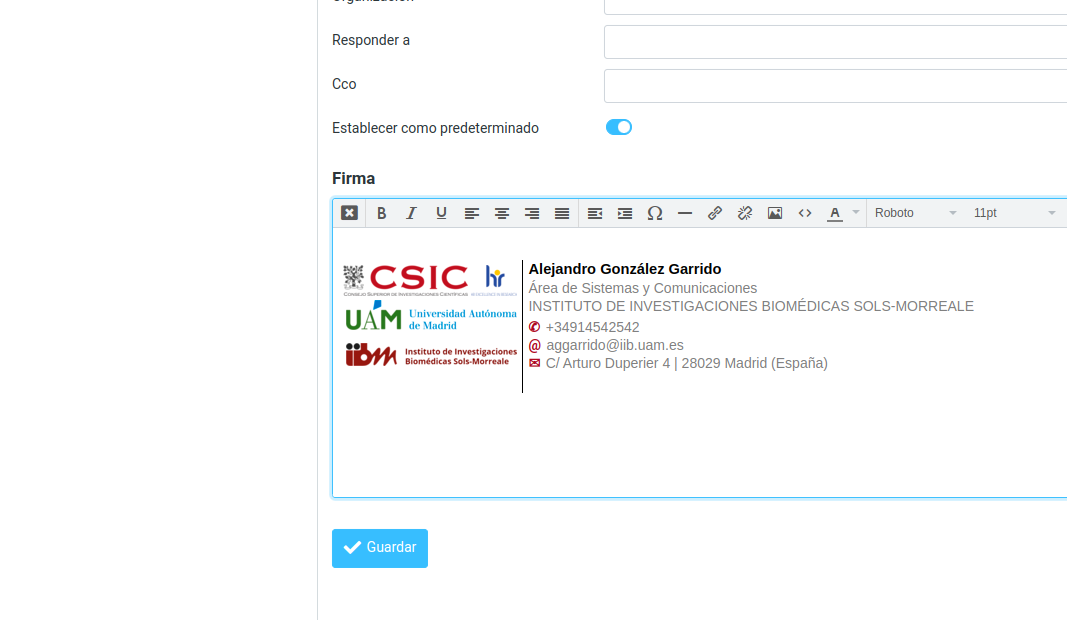
Pulsamos en
Guardar
y listo, ya tenemos la firma para esa
Identidad
. Si tuviéramos más
identidades
habría que hacer los mismos pasos para cada una.
Servicio: Tecnologías de la Información
Loading...